Deze documentatie is gebaseerd op Deck versie: 1.17.2
Deck is een applicatie waarin je je persoonlijke planning en projectorganisatie kunt realiseren. Projectorganisatie betekent hier dat alle gebruikers die in Nextcloud bestaan kunnen participeren in het project.
Starten
Je opent Deck door in de balk bovenin op een soort kaartenbak te klikken. Op het moment dat je muisaanwijzer over de iconen in de bovenbalk beweegt komt onder de icoon ook tijdelijk de naam van de applicatie te staan.
Deck scherm
Deck start standaard in de weergave van de ‘Aanstaande kaarten’. In deze weergave staan alle acties gesorteerd in kolommen die een termijn aangeven waarop een actie van een kaart gereed moet zijn.

De (demonstratie)kaarten die bij de installatie van Deck aangemaakt zijn, hebben geen termijn en staan daarom allemaal in de kolom ‘Geen vervallen’.
Aan de linkerkant staan van het scherm staan alle projecten die in Deck aangemaakt zijn.
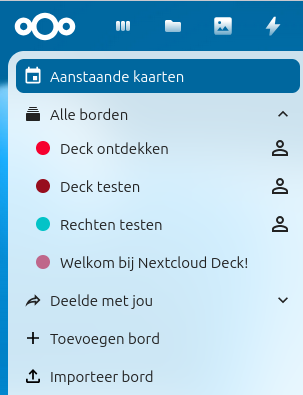
In Deck wordt een project ‘bord’ genoemd. In een bord maak je verschillende kolommen aan als bijvoorbeeld ‘ideeën’, ‘gaan uitvoeren’, ‘in uitvoering’ en ‘gereed’.
Deck bord
Een nieuw bord aanmaken start je door te klikken op ‘+ Toevoegen bord’ aan de linkerkant van het scherm. Je geeft dit project een naam en zodra je op enter hebt gedrukt staat dit project alfabetisch onder ‘Alle borden’.
Als je nu op dit bord klikt, dan krijg je een bijna leeg scherm met onder andere de tekst ‘Geen lijsten beschikbaar’. Een lijst is een kolom waarin je kaarten kunt plaatsen. Denk hierbij aan de eerder gemelde mogelijkheden voor kolommen als ‘ideeën’, ‘gaan uitvoeren’, ‘in uitvoering’ en ‘gereed’. Zodra je de eerste lijst hebt aangemaakt, staat deze in de linker kolom en lijkt het er op het eerste gezicht dat je geen mogelijkheid hebt om nieuwe lijsten toe te voegen.

Maar met het linker symbool rechtsboven in het scherm van het bord voeg je nieuwe lijsten toe. Als je op de bovenkant van de lijst met de rechter muisknop klikt (zie het als een kolomnaam), dan heb je de mogelijkheid de volgorde van de kolommen te veranderen.
Met het 2e symbool van links rechtsboven in het scherm van het bord heb je allerlei filtermogelijkheden voor de kaarten die in het bord staan.
Met het rechter symbool rechtsboven in het scherm kun je in 4 tabbladen eigenschappen van het bord zien. Dit zijn:
- Delen: de mogelijkheden om een bord te delen met een gebruiker of een groep;
- Labels: Labels voor het project toevoegen, wijzigen of verwijderen;
- Verwijderde objecten: overzicht van verwijderde objecten. Je kunt deze objecten in dit scherm terugzetten.
- Activiteit: Activiteitenlijn van het bord.
Als je de muisaanwijzer aan de linkerkant van het scherm boven de naam van het project houdt, dan zie je rechts van de naam 3 puntjes. Klik je op deze puntjes, dan heb je de volgende mogelijkheden:
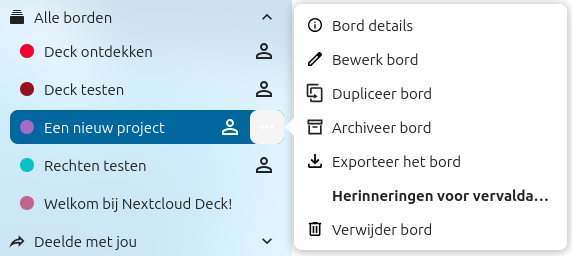
Bord details
Aan de rechterkant van het scherm komt een nieuwe kolom waarbij je de volgende eigenschappen van een project kunt instellen:
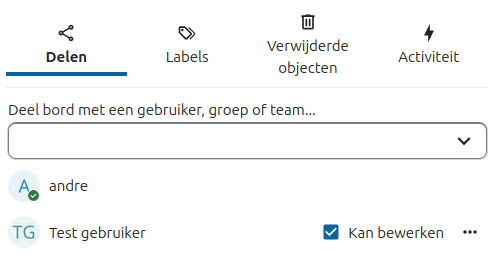
- Labels: Standaard zijn er al een aantal labelnamen aangemaakt. Je kunt daarnaast eigen labels toevoegen.
- Verwijderde objecten: hier zie je welke objecten verwijderd zijn die gekoppeld waren aan het project.
- Activiteit: hier zie je een tijdlijn met alle acties die voor het project hebben plaatsgevonden.
Bewerk bord
Hier kun je het bord een andere naam geven.
Dupliceer bord
Hiermee kun je een kopie van het bord maken waarbij je kunt kiezen of je de kaarten wel of niet mee wilt kopiëren.
Archiveer bord
Hiermee kun je het bord archiveren. Het bord staat niet meer onder ‘Alle borden´, maar onder ‘Gearchiveerde borden’. Als je bij het gearchiveerde bord op de 3 puntjes klikt, heb je de mogelijkheid om het bord te deactiveren.
Exporteer het bord
Via deze optie kun je het bord exporteren naar 2 verschillende bestandsformaten. Als je gebruikt maakt van het json formaat, dan kun je de export weer inlezen in Deck.
Herinneringen voor vervaldatums
Hier heb je mogelijkheden om mogelijkheden voor herinneringen op vervaldata in te stellen.
Verwijder bord
Hier heb je de mogelijkheid om een bord definitief te verwijderen.
Deck kaarten
Een nieuwe kaart maak je aan door nadat je een project hebt gekozen op het symbool waar ook het plusteken staat te klikken in de lijst (kolom) waarin je de kaart wilt opnemen. Onderaan de lijst krijg je dan een invoerveld om kaarten toe te voegen. Zodra je op enter hebt gedrukt is de kaart onderaan de lijst toegevoegd.
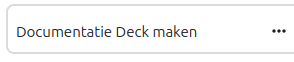
Je kunt kaarten schuiven binnen en tussen lijsten door er met de linker muisknop op te klikken en dan de muis in de gewenste richting te verplaatsen.
Aan de rechterkant van de kaart zie je 3 puntjes staan. Als je op deze puntjes klikt, dan heb je de volgende mogelijkheden.
Kaart details
Als je hier op klikt, dan worden details van de kaart geopend.
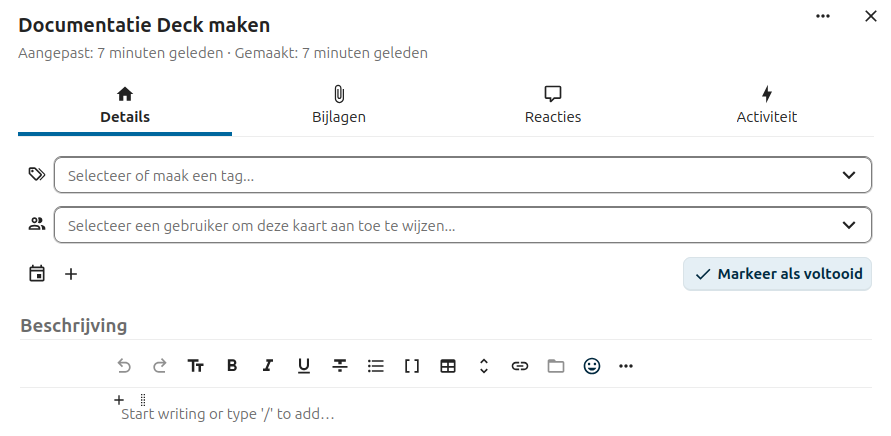
In detailweergave heeft de kaart 4 tabs gekregen, te weten:
- Details
Hier heb je de volgende mogelijkheden:
– tags selecteren of nieuwe toevoegen
– taak aan gebruiker toevoegen
– vervaldatum instellen of aangeven dat taak voltooid is
– een beschrijving van de taak maken - Bijlagen
Je kunt hier nieuwe bestanden koppelen aan de kaart, maar ook bestanden die al ergens in Nextcloud staan koppelen aan deze kaart. - Reacties
Een discussie in relatie tot de kaart met andere Nextcloud gebruikers die rechten op deze kaart hebben. - Activiteit
Een activiteitenlijn van de kaart
Titel bewerken
Hiermee pas je de naam van de kaart aan.
Aan mij toewijzen
Hiermee wijs je de uitvoering van de actie op de kaart aan jezelf toe.
Markeer als voltooid
Hiermee geef je aan dat de actie van de kaart uitgevoerd is. Is de actie uitgevoerd, dan zie je dit op de kaart en heb je in plaats van ‘Markeer als voltooid’ de mogelijkheid via ‘Markeren als niet gedaan’ het voltooid maken ongedaan te maken.
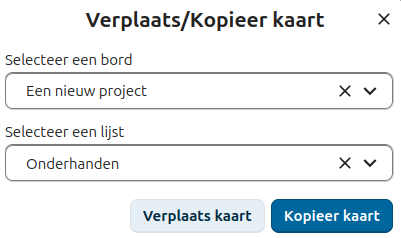
Verplaats/Kopieer kaart
Met deze optie heb je de mogelijkheid om een kaart binnen en buiten een bord te verplaatsen of te kopiëren.
Archiveer kaart
Hiermee heb je de mogelijkheid de kaart niet meer zichtbaar te laten zijn op het bord. Je komt bij de gearchiveerde kaart door rechtsboven onder Nextcloud menubalk te klikken op de drie puntjes en dan te kiezen voor ‘Gearchiveerde kaarten weergeven’. Als je dan op de drie puntjes van de gearchiveerde kaart klikt, heb je de mogelijkheid om de kaart details te zien en de mogelijkheid om de kaart terug te halen uit het archief.
Verwijderen kaart
Hiermee verwijder je een kaart. Er wordt niet om een bevestiging gevraagd, maar je kunt het verwijderen wel ongedaan maken.
Meer kennisbank artikelen over Nextcloud: https://www.hetnetwerk.org/kennisbank/nextcloud/