
Inleiding Nextcloud menu
Deze documentatie over Nextcloud menu is gebaseerd op Custom Menu versie 6.2.0
Sinds versie 34 van Nextcloud worden de applicaties van Nextcloud standaard niet meer in de bovenbalk weergegeven. Je moet de muis boven de 9 kleine blokjes rechts naast het logo houden en dan zie je de applicaties in het Nextcloud menu. Vervolgens klik je op de applicatie die je wilt starten.
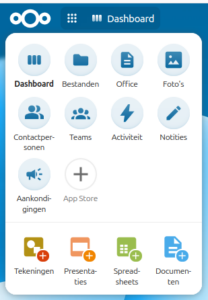
Met behulp van de app ‘Custom menu’ is het mogelijk de applicaties weer terug te krijgen in de bovenbalk. Een prettige bijkomstigheid is dat je zelf kunt kiezen welke apps je in te bovenbalk wilt zien. Je kunt de bovenbalk overzichtelijk houden door alleen de apps in te bovenbalk te zetten die je veel gebruikt. Gebruik je ‘Custom menu’, dan komen standaard de apps aan de linkerkant van het scherm als je als op het vierkante pictogram met de vierkantjes klikt.
Gebruik custom menu
De app ‘Custom menu’ moet je zelf inschakelen. Dit doe je door rechtsboven op je initialen te klikken en dan in de linkerbalk op het scherm te kiezen voor ‘aangepast menu’.
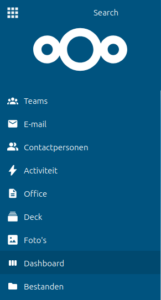
Nadat je de schakelaar op ‘aan’ hebt gezet werkt het menu van Nextcloud anders. Aan de bovenkant van het scherm staat het vierkante pictogram met de 9 vierkantjes aan de linkerkant van het logo in plaats van aan de rechterkant van het logo. Klik je op dit pictogram, dan zie je in de linker kolom van het scherm alle applicaties die in Nextcloud voor jou geïnstalleerd zijn.
De instellingen van het ‘Custom menu’ zijn per gebruiker. Om de instellingen te wijzigen klik je in de rechter bovenbalk op je initialen. Vervolgens klik je op instellingen / settings. In de linkerkolom op het scherm zie je dan een overzicht van allerlei zaken die je kunt instellen. Klik op de optie ‘Aangepast menu’ / ‘Custom menu’.
Je krijgt dan het onderstaande scherm:
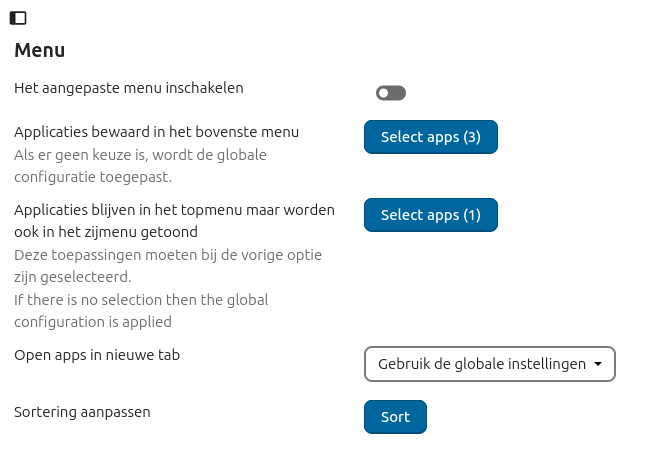
Met de schakelaar aan de bovenkant schakel je het aangepaste menu in. Met ‘Applicaties bewaard in het bovenste menu’ selecteer je de applicaties die je in de bovenbalk van het scherm wilt zien. Standaard zijn de applicaties die je hier hebt geselecteerd dan niet zichtbaar in het menu aan de zijkant als je linksboven in het scherm op het vierkante pictogram met de 9 vierkantjes klikt. Met behulp van ‘Applicaties blijven in het topmenu maar worden ook in het zijmenu getoond’ kun je instellen dat applicaties die in de bovenbalk staan ook zichtbaar zijn in het zij menu.
Meer Nextcloud documentatie vind je op deze site.