Met Nextcloud mail heb je de mogelijkheid om je mailaccount te koppelen aan Nextcloud. Het maakt daarbij niet uit bij welke e-mail provider je zit.
Nextcloud mail instellen
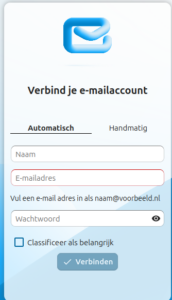
De mailapplicatie start je door op de envelop in de bovenbalk te klikken. De eerste keer moet je je mail account instellen. Standaard staat de configuratie op ‘Automatisch´. Als je bijvoorbeeld de Europese provider Strato hebt, dan kun je met instellen volstaan door je e-mailadres en wachtwoord in te vullen. Zelf heb ik de optie ‘Classificeer als belangrijk’ uitstaan, omdat anders in het desktop mailprogramma de mail andere kleuren krijgt. Nadat je op de knop ‘Verbinden’ hebt geklikt, gaat Nextcloud mail proberen de instellingen te vinden die voor jouw mail account gelden. Lukt deze automatische configuratie niet, dan kies je voor handmatig. Je moet dan op de website van je mailprovider de benodigde gegevens opzoeken en soms is het even proberen voordat je het werkend hebt.
Nadat je je account hebt ingesteld staan in de linker kolom van het scherm alle mailmappen. Bijna bovenaan zie je je e-mailadres staan met rechts daarnaast 3 puntjes. Als je op deze puntjes klikt en vervolgens op ‘Accountinstellingen’, dan kun je bijvoorbeeld een e-mail handtekening instellen. Een andere mogelijk is de schrijfmodus. Standaard staat deze op ‘Platte tekst’ en dat betekent geen opmaak in de e-mail. Kies je voor ‘Rijke tekst´, dan kun je opmaak toepassen in de e-mail.
Via ‘Delegate account’ heb je de mogelijkheid een andere Nextcloud gebruiker toegang te geven tot je mailbox. De andere Nextcloud gebruiker ziet dan jouw mailbox in de linker kolom van de mail applicatie.
Als je niet weet wat een instelling inhoudt, kun je beter deze instelling niet wijzigen.
Linksonder in de linker kolom heb je nog een mogelijkheid voor instellingen. Deze knop heet ‘E-mail’ instellingen. Deze instellingen zijn andere instellingen dan van het e-mailaccount.
Mail lezen en versturen
In de tweede kolom van links staat de ontvangen mail. Zodra je op een mail klikt, komt de inhoud van de mail in de grote meest rechter kolom.
Rechts boven van de inhoud van de mail heb je verschillende opties, waaronder beantwoorden. Als je je muisaanwijzer boven deze opties houdt, dan verschijnt er tekst die aangeeft wat het icoon betekent.
Links bovenaan de linker kolom is een knop voor het versturen van nieuwe mail met de naam ‘Nieuw bericht’. Rechts boven het aan vak staat ‘CC/BCC’. Dit is een knop. Zodra je hierop klikt, krijg je de CC en BCC velden.
Andere KennisBank artikelen over Nextcloud op deze website: https://www.hetnetwerk.org/kennisbank/nextcloud/